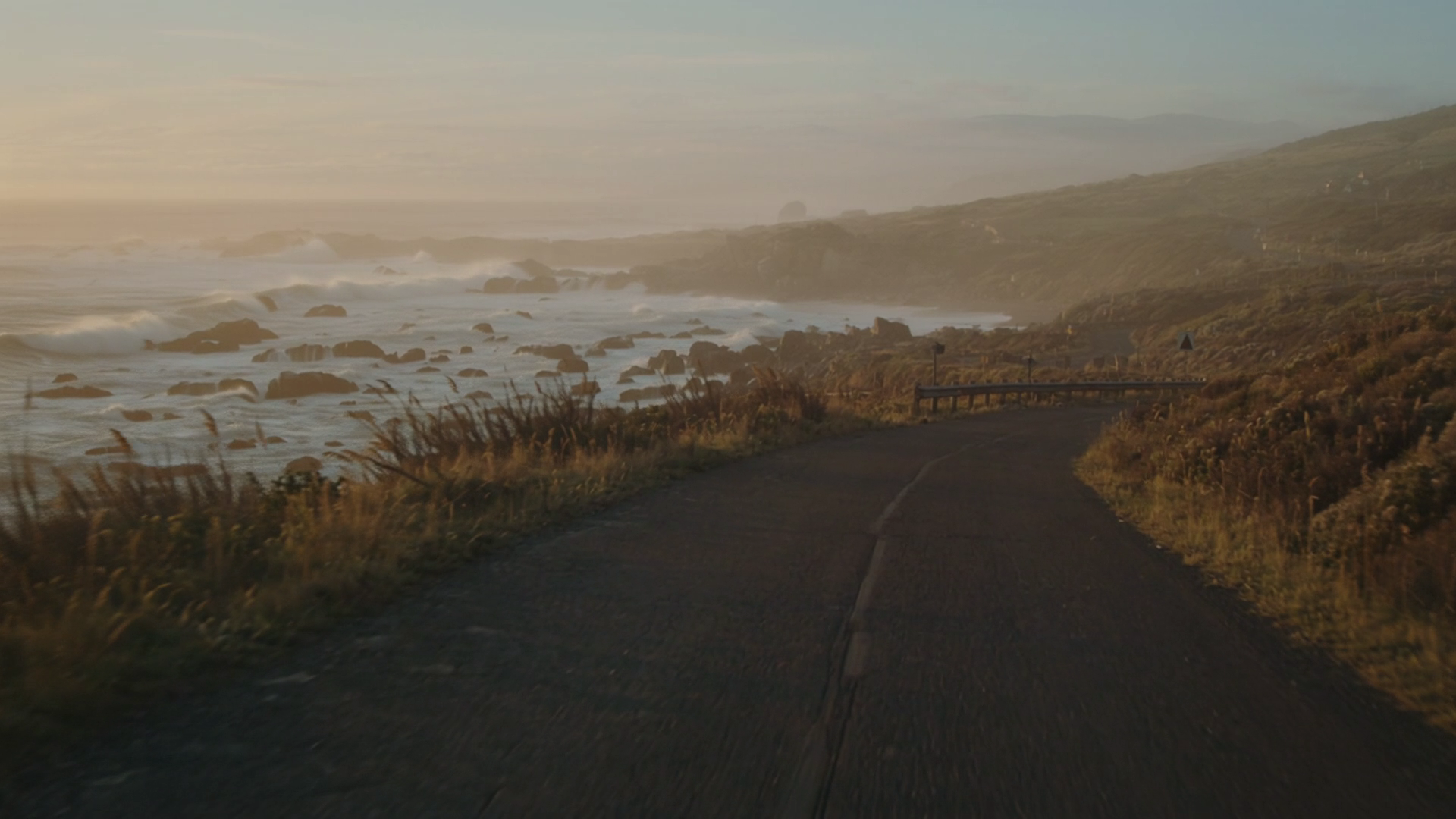
多くの動画生成AIは、シーン全体を十分に理解する前に映像を生成し始めるため、思いどおりの仕上がりにならないことがあります。丁寧にプロンプトを作成しても、地平線が揺れたり、被写体がフレームから外れたり、意図しないカメラワークになってしまうことも少なくありません。 Studio AI に登場した Luma Ray 3.2 は、そうした課題に新しいアプローチで応えます。映像を生成する前に、構図やカメラの動き、シーン全体の流れを考慮してからレンダリングを行うため、まるで撮影者がカメラを操作しているかのような、自然で一貫性のある映像を生成できます。 プロモーション動画やSNS向けショート動画、製品レビュー、社内確認用のプレビューなど、さまざまなシーンで活躍。プロンプトの意図をしっかり反映した、イメージどおりの動画をスムーズに作成できます。
[Studio AI で Luma Ray 3.2 を試す]
🎬 Luma Ray 3.2 とは?
Luma Ray 3.2 は、Studio AIで利用できるテキストから動画、画像から動画を生成できるAIモデルです。 特長は、構図やカメラワークを保ちながら、意図した動きを自然に表現できること。従来の動画生成AIで起こりがちな、フレームのズレや被写体のブレ、不自然なカメラの動きを抑え、イメージに近い映像を生成できます。 商品紹介やストーリー性のある映像など、構図や演出が重要なシーンでも、思い描いた雰囲気を崩しにくく、より完成度の高い動画づくりをサポートします。
動画はテキストプロンプトから生成できるほか、お手持ちの画像をアニメーション化することも可能です。さらに、動画の長さやアスペクト比、最大1080pの解像度を設定して書き出せるため、SNS向けショート動画や広告、プレゼンテーション、レビュー用の映像など、幅広い用途に活用できます。
🎥 Luma Ray 3.2 が得意とすること
より思いどおりの映像づくりを支える、Luma Ray 3.2の3つの特長
意図どおりの動きを再現する動画生成
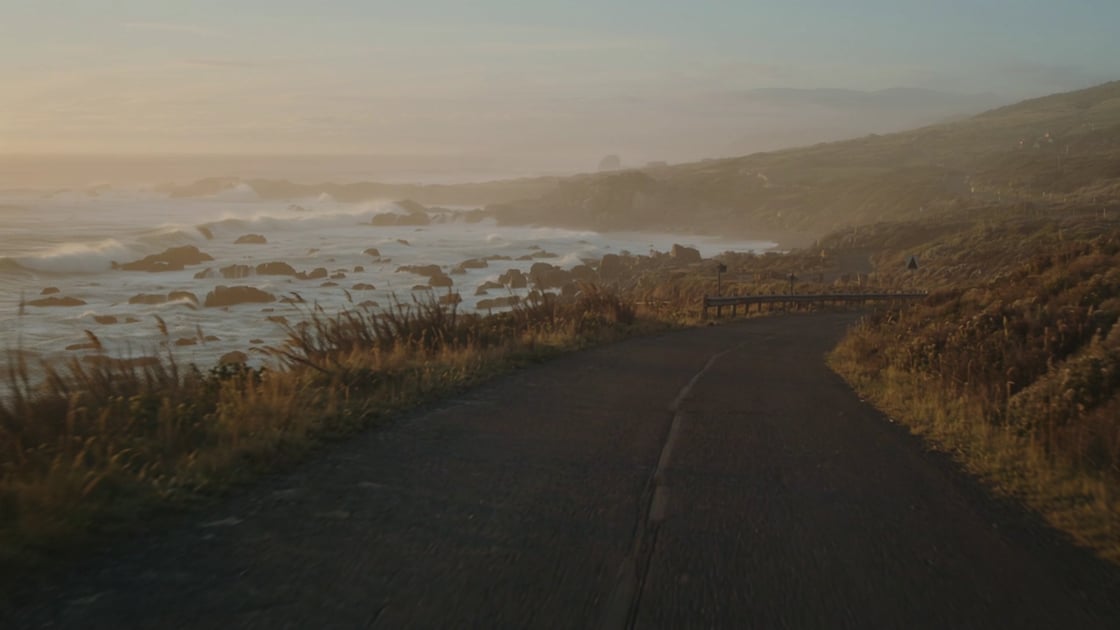
Ray 3.2 は映像を生成する前にシーン全体の流れや構図を考慮することで、プロンプトの意図に沿った自然な動きを実現します。商品紹介やストーリー性のある映像では、地平線が揺れたり被写体が不自然に動いたりすると、映像全体の完成度が損なわれてしまいます。Luma Ray 3.2なら、そうしたズレを抑えながら、狙った演出に近い映像を生成できます。
**テキストからでも、画像からでも動画を生成 **
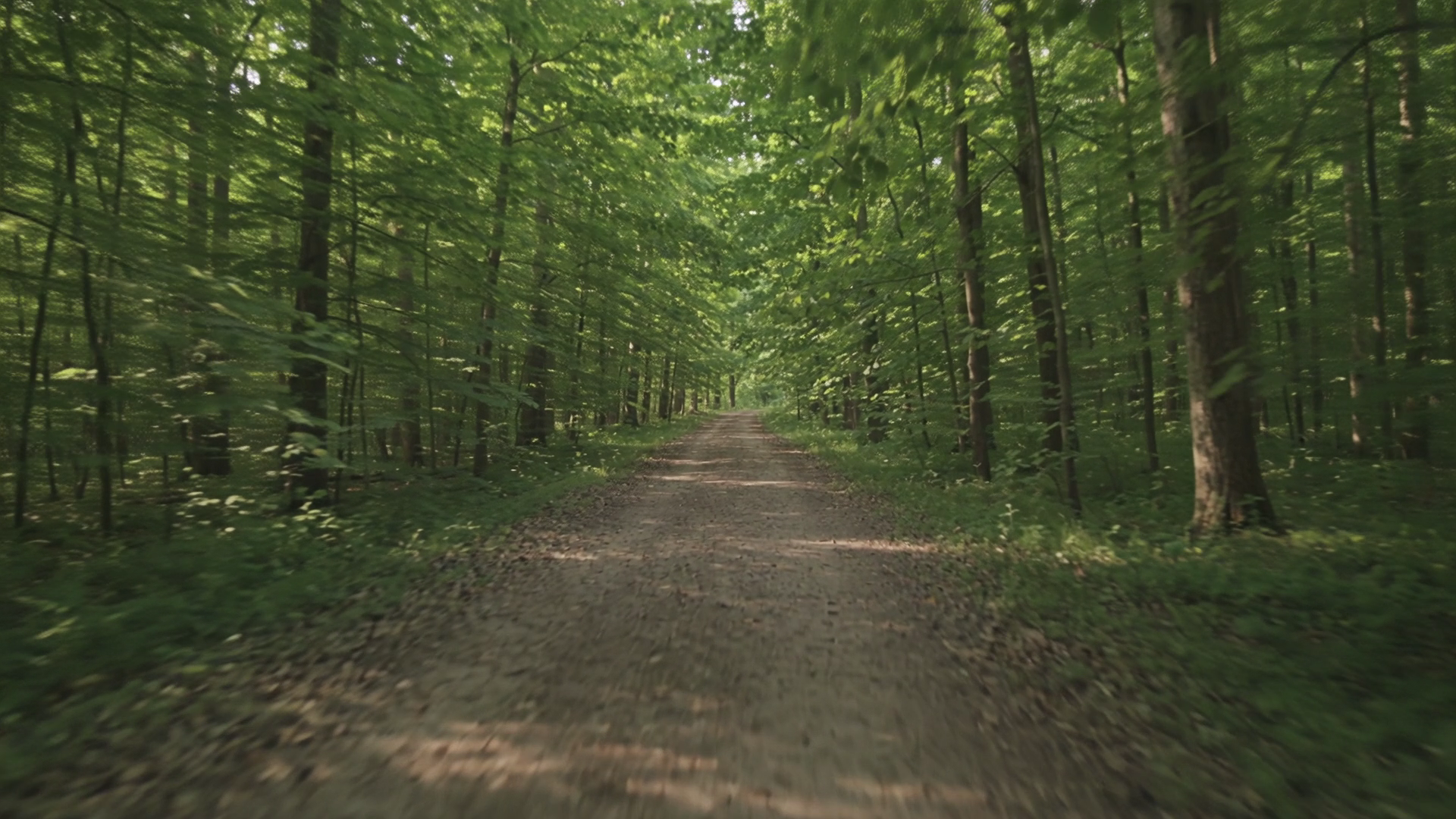
新しい映像を一から作りたい場合はテキストから動画を生成し、デザインや構図が決まっている場合は画像から動画を生成できます。どちらの方法でも一貫した光や自然な動きを維持できるため、ブランドビジュアルや広告クリエイティブの世界観を保ちながら映像を制作できます。また、参照画像を設定すれば、被写体やテイストを維持したまま動画を生成できるので、毎回細かな説明をプロンプトに入力する手間も軽減できます。
最大1080pまでの柔軟なフォーマット
縦型・横型・ウルトラワイドなど、用途に合わせたアスペクト比を選択できるほか、5秒または10秒の動画を生成できます。解像度は最大1080pに対応しています。 5秒の動画はSNSやWebサイト向けのループ動画やアイキャッチに、10秒の動画は広告やプロモーション動画など、ストーリー性のあるコンテンツ制作におすすめです。
🛠️ Luma Ray 3.2 の使い方
Studio AI での操作は、大きく3ステップです。
-
アイデアを入力 — まずは、画面上で何を起こしたいのかをプロンプトに入力します。被写体、動き、カメラワーク、雰囲気などを具体的に書くことで、イメージに近い動画を生成しやすくなります。 すでにビジュアルの方向性が決まっている場合は、画像から動画を生成する「image-to-video」も活用できます。手持ちの画像をアップロードするほか、MotionElementsのストックライブラリから画像を選んで、そのまま参照画像として使用することも可能です。ダウンロードして再アップロードする手間なく、ワンクリックで制作に取り入れられます。また、 「テキストから動画生成」で参照画像を設定できる場合は、さらに静止画を追加することで、被写体やスタイルをより保ちやすくなります。
-
設定を選ぶ — ツールに表示される選択肢から、用途に合わせてアスペクト比、動画の長さ、解像度を選択します。Ray 3.2 は縦型・標準・ウルトラワイドなど複数のフォーマットに対応しており、5秒または10秒の動画を生成できます。解像度は最大1080pまで選択可能です。 SNS投稿、広告、Webサイトの背景動画など、使用する場所に合わせて事前にフォーマットを決めておくと、書き出し後の調整もスムーズです。
-
プレビューしてダウンロード — 生成された動画を再生し、動きや構図がイメージどおりになっているか確認します。問題がなければ、そのままダウンロードできます。 動きのテンポや構図をもう少し調整したい場合は、プロンプトや設定を見直して再生成します。生成した動画の1フレームを次の「画像から動画生成」に使えば、シーンの続きを作るように映像を展開することもできます。
✍️ より良い仕上がりのための入力のコツ
Ray 3.2 でイメージに近い動画を作るには、できるだけ具体的に指示することがコツです。以下のポイントを意識してみてください。
- 被写体だけでなく、カメラワークも指示する — カメラの動き、フレーミング、テンポを具体的に指定しましょう。たとえば、「商品にゆっくり寄っていくカメラワーク」「水平を保った構図」「やわらかなフォーカス移動」などです。Ray 3.2はシーン全体の流れを考慮するモデルなので、考慮できるだけのシーン情報をプロンプトに含めることが大切です。
- 参照画像でスタイルを固定する — テキスト動画生成の入力画面で参照画像を設定できる場合は、毎回長いスタイル説明をプロンプトに書き込む代わりに、参照画像を活用しましょう。これにより、複数の生成結果でも被写体や見た目の一貫性を保ちやすくなります。
- **生成前に使用場所に合わせてアスペクト比を選ぶ ** —SNS投稿には縦型、バナーにはウルトラワイド、レビュー用の動画には標準フォーマットなど、使用する場所に合わせてアスペクト比を選びましょう。生成後に変更する場合は、再度レンダリングが必要になります。
- 目的に合わせて動画の長さを選ぶ — ループ動画や短いワンシーンで十分な場合は5秒、ショットにもう少し余裕を持たせたい場合は10秒を選びましょう。短い動画を使用先でループさせたい場合は、シームレスループを有効にすると便利です。
🎯 Luma Ray 3.2 はどんなプロジェクトに向いている?
Ray 3.2 は、見た目の美しさだけでなく、意図した動きや安定した構図が重要な動画に向いているモデルです。 特に、以下のような制作シーンで力を発揮します 。
- 安定した構図と意図的なカメラワークによってメッセージを伝える、商品紹介動画や広告向けのショート動画
- 動きが途中でぶれたり迷走したりせず、狙った流れに沿って展開する必要があるストーリー性のあるシーンやコンセプトリール
- 縦型・標準・ウルトラワイドなど、さまざまなフォーマットに対応したSNS向けコンテンツ。最大1080pで書き出し可能
- 本格的なポストプロダクションに入る前に、チーム内で確認・承認するためのプレビュー用動画
とにかく素早く、軽いラフ動画を作ることを優先したい場合は、本格的に生成する前に、Studio AI内でRay 3.2と他のテキスト動画生成モデルを比較してみるのがおすすめです。各モデルは同じツール内で並んで利用できるため、同じプロンプトを使って、モデルごとの仕上がりを試すことができます Ray 3.2は、意図に沿った動きと制作レベルの安定したフレーミングを重視するモデルです。そうしたコントロールを重視したい場面では、レンダリングする価値のある選択肢になります。