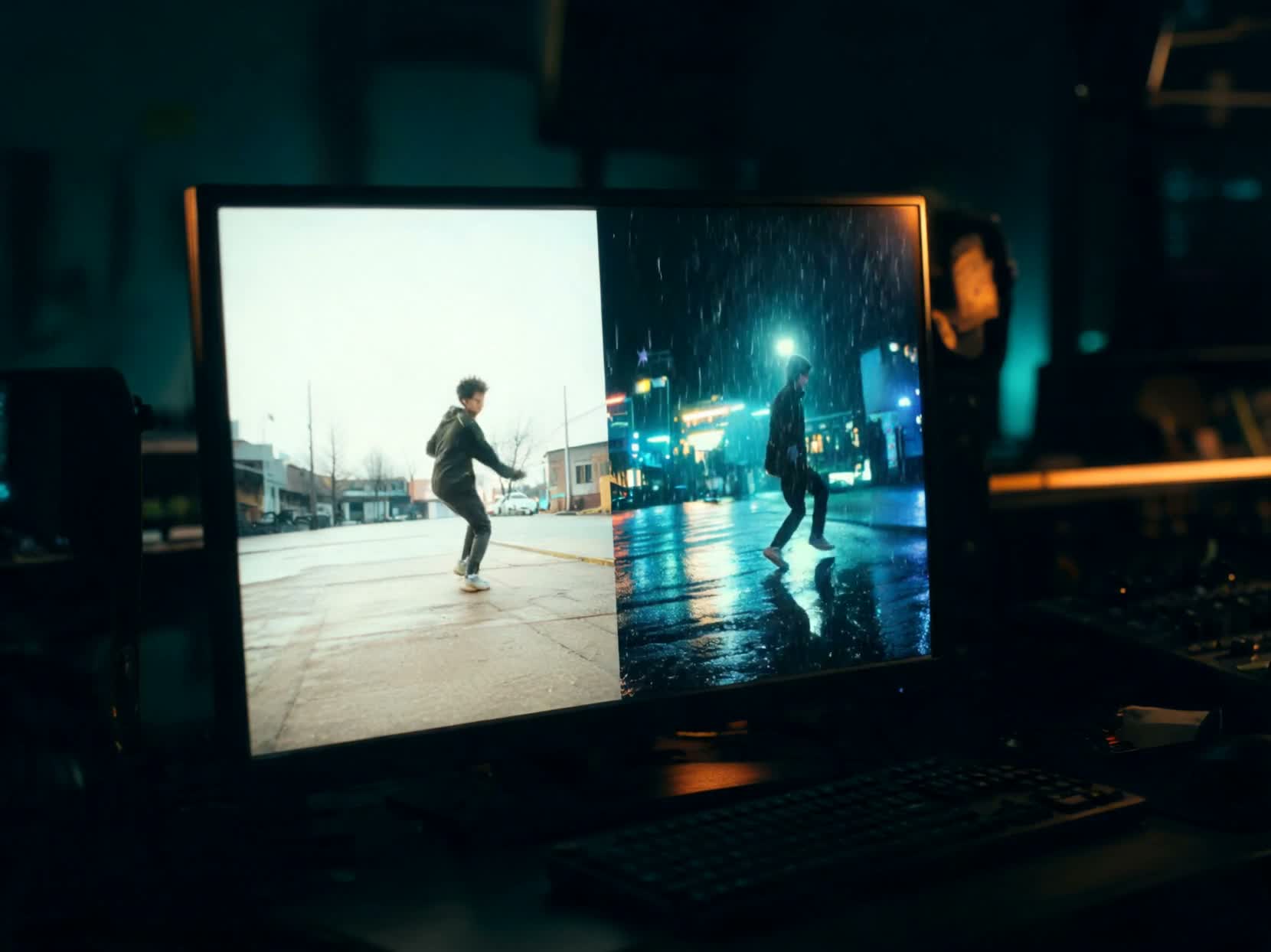
現在的剪輯流程中,常會遇到這種時刻:鏡頭拍得很好,表演到位,節奏也剪得剛剛好。偏偏這時企劃方向變了 — 想換個地點、想要更沉的色調,或是把陰天的午後改成夜晚外景。過去的做法只有重拍,或是花上好幾天做合成。PixVerse V6 提供了另一條路,現已登陸 [MotionElements Studio AI]:帶著你手上已有的片段,描述新的畫面風格,原本的表演就能完整保留。
[立即在 Studio AI 試用 PixVerse V6]
🎬 什麼是 PixVerse V6?
PixVerse V6 是 PixVerse 推出的影片模型,可在 Studio AI 的自訂影片工作流程中使用,也就是影片轉影片生成。它的起點是你已經拍好的影片素材,而不是一段空白的提示詞或一張靜態圖。上傳短片段、寫下想改變的地方,模型就會以 360p、540p、720p 或 1080p 重新塑造這段畫面的風格。
它就位在 Studio AI 既有的影片工具中,不需要另外學習新平台。開啟自訂影片,從模型清單中選擇 PixVerse V6,再上傳你的片段即可。
📦 PixVerse V6 的強項
多數 AI 影片模型都是從零開始描述一個鏡頭。當鏡頭已經存在時,正是 PixVerse V6 派上用場的時候:
保留表演,換個世界。
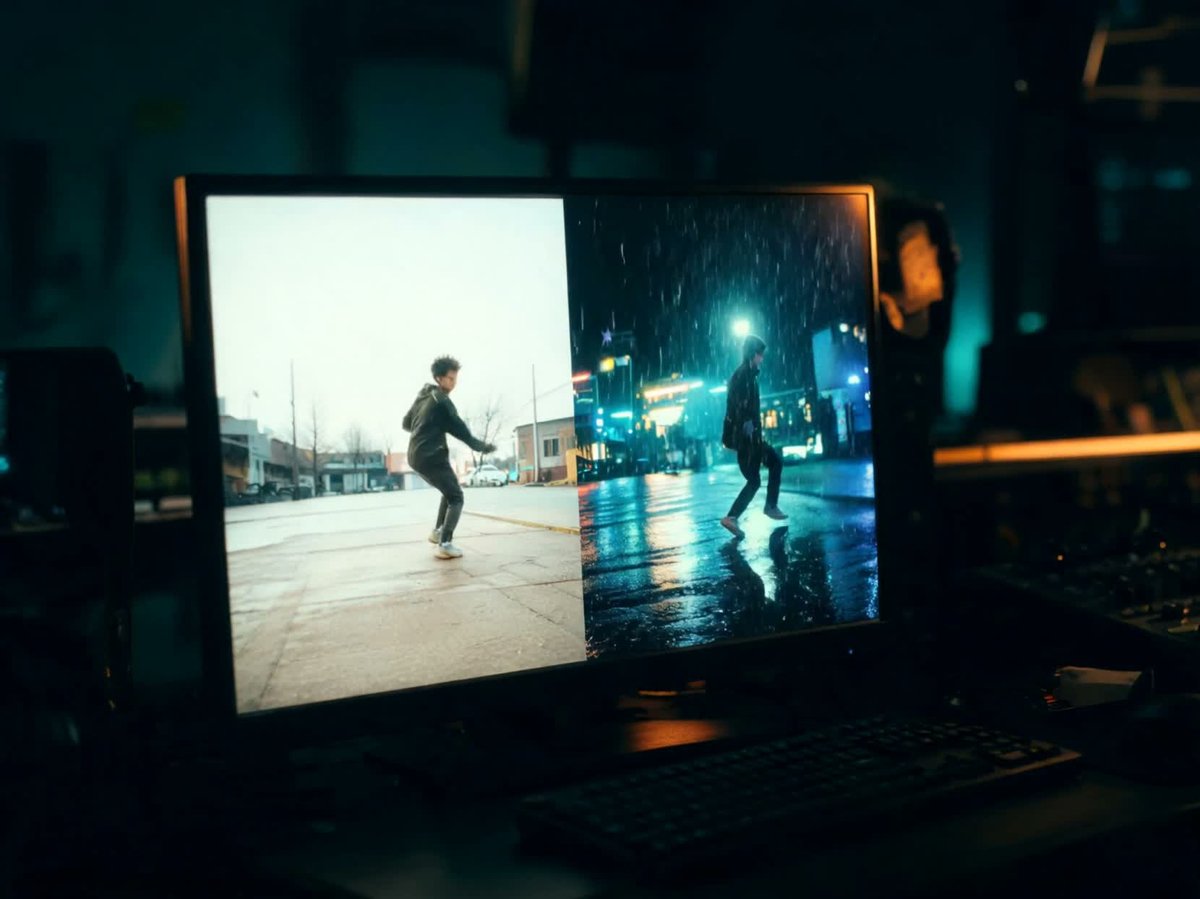
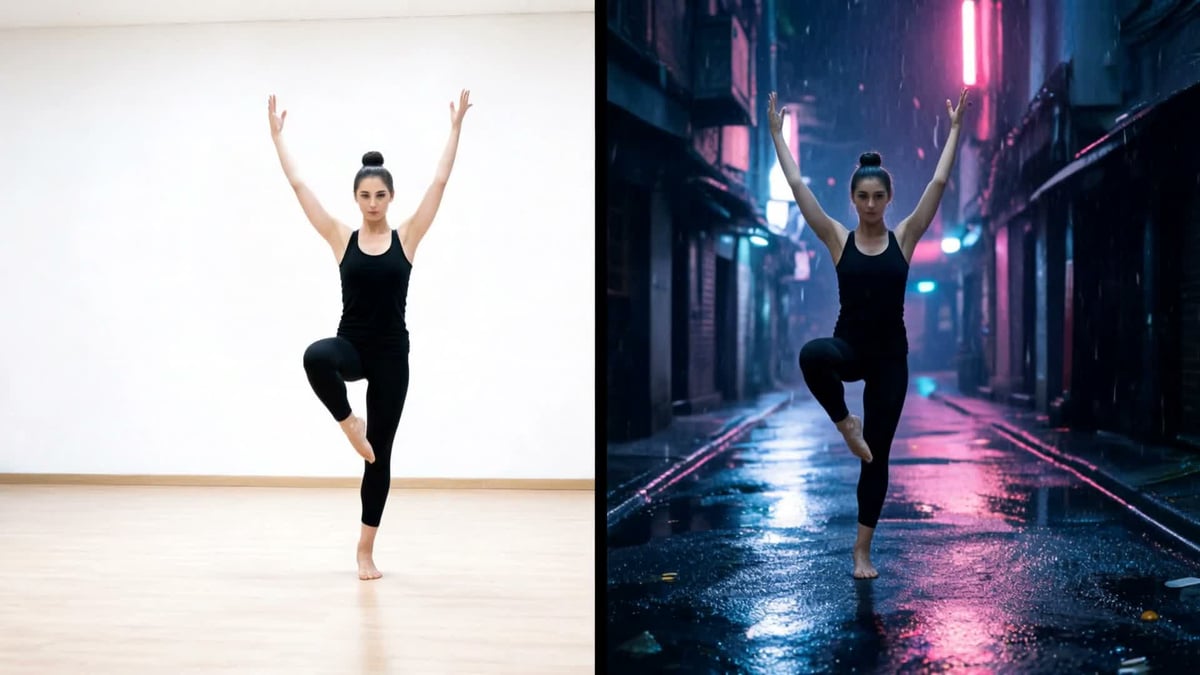
自訂影片從你已經喜歡的影片素材開始。寫下新的場景或色調,PixVerse V6 就會套用到整段片段,原本剪好的內容可以直接沿用。舉例來說,在空曠排練室拍攝的舞者,可以帶著同樣的姿勢與節奏,置身於下著雨的霓虹巷弄。這很適合用在視覺風格開發、為已核准的鏡頭製作不同版本,或是在提案時讓客戶看到同一個鏡頭的另一種世界觀。
依發布管道完成輸出。
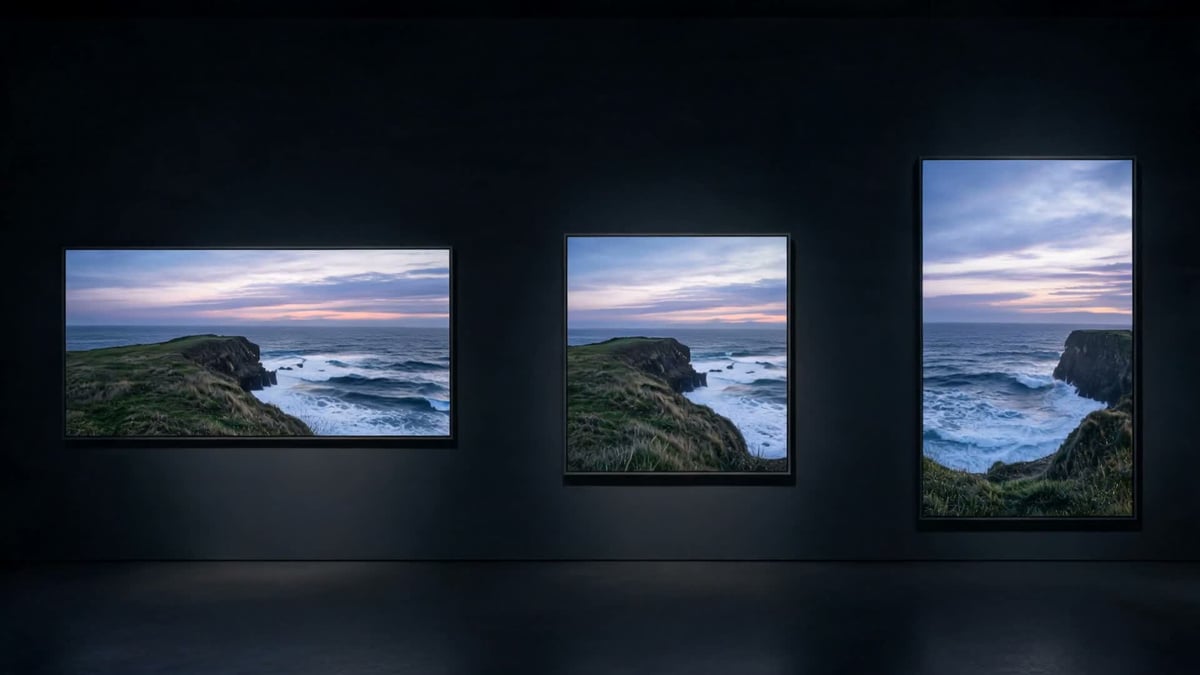
比較風格時先用 360p 或 540p,方向確定後再以 720p 或 1080p 輸出。橫式、方形或直式畫幅都沿用來源片段,清晰度則由你選擇。較輕的預覽讓嘗試的過程更快;等鏡頭準備好交付時,再切換到更清晰的解析度。
✍️ 寫出能保留表演的風格提示詞
改變風格用的提示詞,和文字轉影片的提示詞任務不同。動態已經在你的影片素材裡,提示詞只需要描述新的世界。撰寫時,建議涵蓋:
- 要改變的部分 — 地點、光線、服裝或運鏡感,像對美術組說明一樣逐項寫清楚
- 要保留的部分 — 明確寫出表演要維持原樣,模型就會以原本的動作為基準
- 色調與氛圍 — 用對調光師說明的方式描述,例如:夜晚外景、濕潤的路面、冷藍色調搭配霓虹點綴
- 一次一個方向 — 如果畫面偏離了你的想法,先收緊提示詞,用較低的解析度重新生成,方向確定後再輸出 1080p
上傳前,請先確認來源片段的規格:長度約 4–14 秒,編碼為 H.264,寬高各介於 320 至 1920 像素,檔案大小在 100 MB 以內。
▶️ Studio AI 中的三步驟工作流程
從已核准的鏡頭到換上新風格的成品,流程很簡短:
- 描述你的構想 — 開啟已選取 PixVerse V6 的自訂影片,上傳約 4–14 秒的片段,並描述想改變的地方
- 選擇設定 — 選擇 360p、540p、720p 或 1080p;影片長度與畫幅會沿用來源片段
- 下載或反覆調整 — 與原始鏡頭比對,畫面偏離時微調提示詞,準備好再下載
只要一段短片段,加上淺顯易懂的提示詞就能開始 — 即使沒有剪輯經驗,也能輕鬆上手。
有訂閱方案嗎?你擁有每個月一千點的 AI 代幣來使用這些功能喔。
✅ PixVerse V6 適合你的專案嗎?
當表演已經確定、畫面風格還沒定案時,PixVerse V6 就是你該用的模型。如果你正在進行以下類型的專案,它會很適合:
- 想為已核准的鏡頭換上不同的場景、色調或氛圍
- 想在決定方向之前,先比較多種視覺風格
- 想用同一個鏡頭,為不同宣傳活動或發布管道製作不同版本
- 沒有合成或調色經驗,也想親手試試改變影片風格
在自訂影片中,來源片段決定影片長度與畫幅,你選擇的是解析度。如果 Studio AI 的參考轉影片工作流程列出了 PixVerse V6,還可以選擇 5、10 或 15 秒的長度,以及 1:1、9:16、16:9、21:9 等長寬比,並上傳最多十張參考圖片。音訊生成為選用功能,當你使用的工作流程顯示音訊控制項時即可使用。
生成內容是否可作商業使用,取決於你的 MotionElements 方案,以及 Studio AI 中適用於 AI 生成的條款。在將生成素材交付給客戶前,請先確認帳戶中的授權條件。
[前往 MotionElements Studio AI 探索 PixVerse V6]
※ PixVerse V6 現已開放於 Studio AI 的自訂影片工作流程中使用。選擇模型、上傳短片段、描述你想要的畫面風格,即可下載換上新風格的影片。